July 7, 2026
Twitter-bladwijzers exporteren
Leer hoe je Twitter-bladwijzers exporteert, opgeslagen tweets back-upt en je bladwijzerarchief downloadt als JSON, CSV, Markdown of PDF met Twillot.
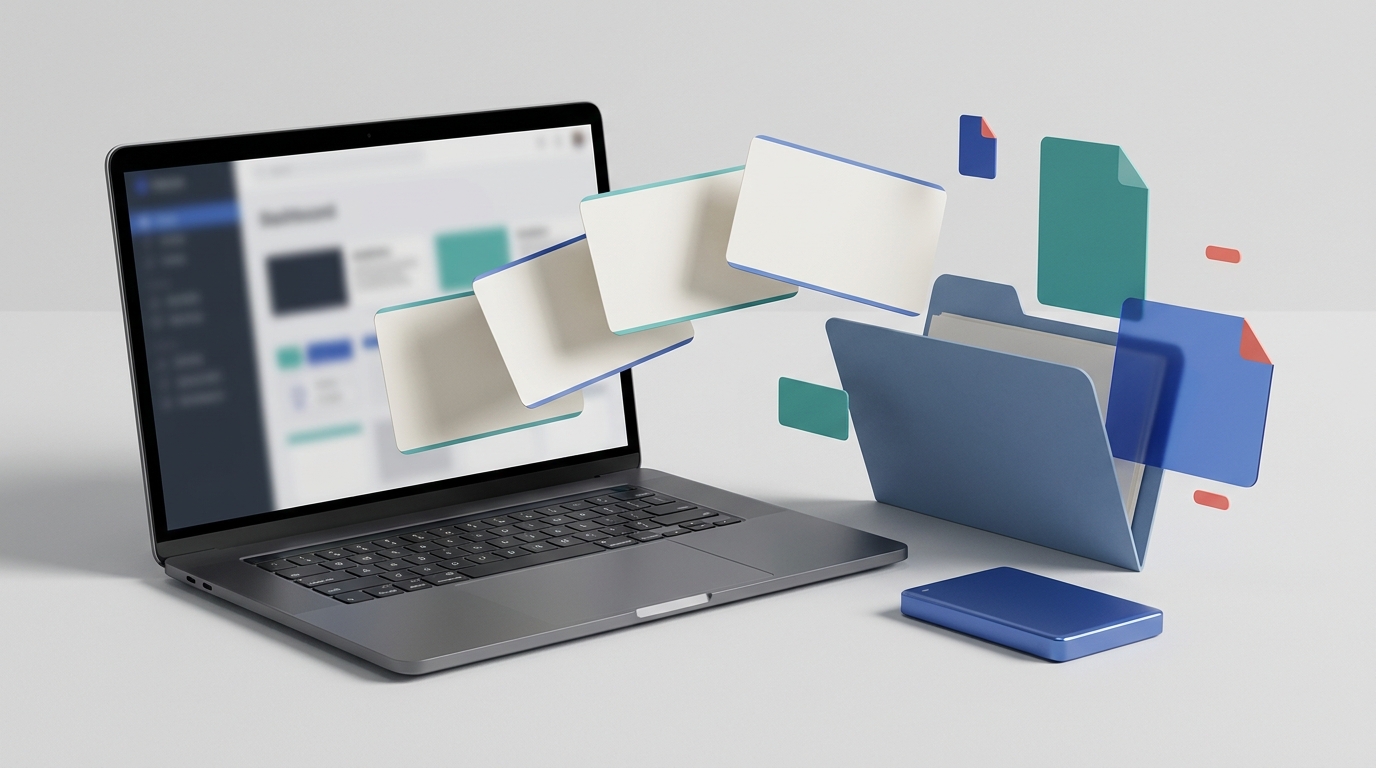
Twitter-bladwijzers zijn handig totdat je ze wilt meenemen. X geeft je een privéplek om berichten op te slaan, maar biedt geen eenvoudige exportknop voor bladwijzers, geen betrouwbare mappenworkflow voor gratis gebruikers en geen permanente kopie van de content die je hebt bewaard.
Dat is belangrijk, want een bladwijzer is geen back-up. Als het oorspronkelijke bericht wordt verwijderd, de auteur het account afschermt, je account wordt geschorst of X wijzigt hoe bladwijzergegevens worden teruggegeven, kan het opgeslagen item uit je werkgeheugen verdwijnen. Voor onderzoekers, makers, investeerders, recruiters en iedereen die X als kennisbron gebruikt, is het exporteren van bladwijzers basisgegevenshygiëne.
Deze gids legt de praktische manieren uit om Twitter-bladwijzers te exporteren, wanneer elke methode zinvol is en hoe je Twillot gebruikt om opgeslagen tweets om te zetten in bestanden die je kunt doorzoeken, analyseren en archiveren.
Waarom Twitter-bladwijzers exporteren
De meeste mensen beginnen terloops met bladwijzers. Hier een nuttige thread, daar een aankondiging van een concurrent, een productanalyse, een vacaturebericht, een marktsignaal, een designidee. Na een paar maanden wordt de bladwijzerlijst een privékennisbank.
Het probleem is dat X die niet zo behandelt.
Je bladwijzers exporteren geeft je:
- Een lokale back-up als berichten of accounts verdwijnen.
- Een doorzoekbare dataset voor oude ideeën, links, screenshots en referenties.
- Een manier om waardevolle opgeslagen items te verplaatsen naar tools zoals Notion, Obsidian, Airtable, Google Sheets of een map met Markdown-bestanden.
- Een veiligere workflow voordat je oude opgeslagen items in bulk verwijdert, herordent of opschoont.
- Een duurzaam archief dat niet vastzit aan één platforminterface.
Als je bladwijzers voor werk gebruikt, is de echte vraag niet of je ze moet exporteren. De vraag is hoe vaak.
Methode 1: Vraag je officiële X-archief aan
X laat gebruikers een accountarchief aanvragen via de accountinstellingen. Dit is de meest officiële route en kan nuttig zijn wanneer je een brede accountregistratie nodig hebt.
Het nadeel is snelheid en volledigheid. Het archiefverzoek kan tijd kosten, het formaat is ontworpen voor accountportabiliteit in plaats van dagelijks bladwijzerbeheer, en de data geeft je mogelijk niet de beoordelingservaring voor bladwijzers die je echt nodig hebt. Het lost ook het veelvoorkomende workflowprobleem niet op: “Ik wil de bladwijzers exporteren die ik net heb gesynchroniseerd, ze filteren en vandaag gebruiken.”
Gebruik het officiële archief wanneer je een volledige momentopname van je account nodig hebt. Vertrouw er niet op als je enige bladwijzerworkflow.
Methode 2: Kopieer bladwijzers handmatig
Handmatig kopiëren werkt voor een handvol berichten. Je kunt een bladwijzer openen, de URL kopiëren, die in een notitie plakken en je eigen context toevoegen.
Het loopt vast zodra de lijst groot wordt. Handmatige export is traag, foutgevoelig en onmogelijk consistent te houden bij honderden of duizenden bladwijzers. Je verliest ook metadata zoals auteur, datum, mediatype en berichttekst, tenzij je elk veld zelf kopieert.
Handmatige export is een laatste redmiddel voor een kleine samengestelde lijst, geen back-upsysteem.
Methode 3: Exporteer bladwijzers met Twillot
Twillot is gebouwd voor mensen die X als werkarchief gebruiken. Nadat je je bladwijzers hebt gesynchroniseerd, kun je met Twillot geselecteerde items of volledige categorieën exporteren via de downloadactie in de werkbalk.

De exportflow is eenvoudig:
- Open Twillot en ga naar je Twitter Bookmarks-pagina.
- Voer eerst een volledige synchronisatie uit als je wilt dat de export alles bevat wat beschikbaar is.
- Gebruik zoeken en filters als je alleen een subset wilt.
- Selecteer de items die je wilt exporteren, of exporteer de huidige categorie.
- Klik op de knop Downloaden in de werkbalk.
- Kies het formaat dat past bij je volgende workflow.
Hetzelfde exportpatroon is beschikbaar voor opgeslagen tweets, likes, berichten en antwoorden, zodat je één workflow kunt gebruiken voor meer dan alleen bladwijzers.
Exportformaten en wanneer je ze gebruikt
Verschillende formaten lossen verschillende taken op.
| Formaat | Beste voor |
|---|---|
| JSON | Ontwikkelaars, data-analyse, aangepaste scripts, volledige metadata |
| CSV | Google Sheets, Excel, Airtable, lichte audits |
| Markdown | Obsidian, Notion-importworkflows, langetermijnkennisnotities |
| Leesbare rapporten, delen, permanente momentopnamen |
Als je doel een echte back-up is, bewaar JSON. Als je doel beoordelen en triage is, is CSV meestal het snelst. Als je doel kennisbeheer is, is Markdown het meest draagbaar.
Synchroniseer vóór het exporteren
De exportkwaliteit hangt af van de synchronisatiekwaliteit. Voer vóór het downloaden van een bladwijzerarchief een volledige synchronisatie uit, zodat Twillot de nieuwste beschikbare bladwijzergegevens kan verzamelen.
Dit is vooral belangrijk als:
- Je Twillot al een tijdje niet hebt geopend.
- Je onlangs veel berichten hebt opgeslagen.
- Je van plan bent bladwijzers na de export te verwijderen of te herorganiseren.
- Je een langetermijnback-up wilt in plaats van een gedeeltelijke lijst.
Na de eerste volledige synchronisatie is incrementele synchronisatie sneller, omdat die alleen naar nieuwe items zoekt.
Gefilterde sets bladwijzers exporteren
Je hebt niet altijd elke bladwijzer nodig. Soms is de nuttige export een smalle selectie: video’s van de afgelopen maand, berichten van één auteur, oude bladwijzers uit 2021 of alleen afbeeldingsberichten voor een swipe file.
Met Twillot kun je export combineren met filters zoals:
- Datumbereik.
- Contenttype.
- Berichttype.
- Auteur.
- Map.
- Zoekwoorden.
Zo wordt exporteren een onderzoeksworkflow. In plaats van een overweldigend archief te downloaden, kun je gerichte datasets maken.
Wat te doen na de export
Zodra je bladwijzers zijn geëxporteerd, bewaar je ze op een duurzame plek. Een praktische opzet is:
- JSON in een back-upmap voor volledigheid.
- CSV in een spreadsheet voor snelle beoordeling.
- Markdown in een notitie-app voor herbruikbare kennis.
- PDF voor geselecteerde collecties die je misschien deelt of offline raadpleegt.
Geef exports namen met datums, zoals twitter-bookmarks-2026-07-07.csv, zodat je momentopnamen door de tijd kunt vergelijken.
Veelgemaakte fouten om te vermijden
Verwijder geen bladwijzers voordat je exporteert als je een registratie wilt behouden. Ga er niet van uit dat een bladwijzer voor altijd bewaard blijft. Vertrouw niet op één formaat als je zowel archief- als analysebehoeften hebt. Wacht niet tot je account een probleem heeft voordat je een back-up maakt.
Een nette workflow is eenvoudig: synchroniseren, filteren, exporteren, het bestand controleren en daarna organiseren of verwijderen.
FAQ
Kan ik Twitter-bladwijzers rechtstreeks vanuit X exporteren?
X biedt geen eenvoudige exportknop voor bladwijzers in de bladwijzerinterface. Je kunt een accountarchief aanvragen, maar dat is niet hetzelfde als een snelle exportworkflow voor bladwijzerbeheer.
Wat is het beste formaat voor een back-up van Twitter-bladwijzers?
Gebruik JSON voor de meest volledige back-up. Gebruik CSV voor spreadsheetbeoordeling, Markdown voor kennisbeheer en PDF voor leesbare momentopnamen.
Moet ik exporteren voordat ik bladwijzers verwijder?
Ja. Exporteer eerst, controleer het bestand en verwijder of herorganiseer daarna. Een bladwijzer kan moeilijk te herstellen zijn nadat die is verwijderd of nadat het oorspronkelijke bericht verdwijnt.
Kan ik alleen oude bladwijzers exporteren?
Ja. Filter in Twillot eerst bladwijzers op datumbereik en exporteer daarna de gefilterde set.
Volgende stappen
Leer na het exporteren van je bladwijzers hoe je grote collecties verkleint met datum- en typefilters in Twitter-bladwijzers zoeken op datum en type, of bouw een sterker langetermijnarchief met Een back-up maken van je volledige Twitter-geschiedenis.